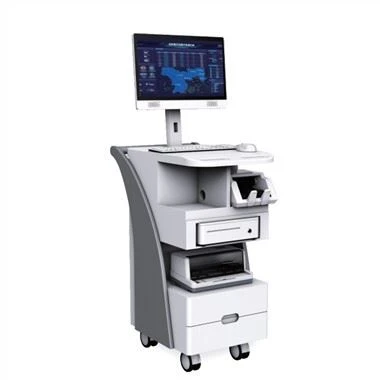
Kosketa kaikki-yhdessä-
1. Tarkista johdotus
Jos kyseessä on USB-liitäntä, irrota ja liitä ensin touch all{0}}in-koneen USB-kaapeli nähdäksesi, onko se hyvässä kunnossa. Jos USB-kaapeli on myös hyvä, tarkista, onko isännän USB-liitäntä ongelma. Tällä hetkellä voimme kytkeä hiiren tai näppäimistön USB-kaapelin ja kokeilla. Jos USB-liitännässä tai USB-datalinjassa on ongelma, vaihda se; Tarkista sitten, ovatko kaikki johdotusliitännät löysät, ja tarkista sitten, onko sarjaportin ja keskeytysnumeron välillä ristiriita. Jos syntyy ristiriita, säädä resursseja välttääksesi sen. Konflikti; Tarkista sitten, onko kosketusnäyttö kytketty oikein, yksi isännän näppäimistöporttiin kytketyistä johtimista (ota 5 V kosketusnäytön käyttöjännite näppäimistön portista) on kytketty, tarkista liitäntä. Jos se on irrotettava rakenne, tarkista uudelleen, että komponentit on kytketty kunnolla ja että liitäntäjohto ei ole vaurioitunut.
2. Tee laitteiston vianmääritys
Siirry LCD-näytön laitehallintaan kosketusnäytön{0}}kaikkiin-yhteen koneeseen ja katso, löydätkö kosketusnäytön laitteiston (voit kytkeä ja irrottaa kaapelin nähdäksesi, onko laitteessa laitetta manager) ja tarkista sitten, onko kosketusnäytön pinnassa halkeamia. korvata. Jos kaikki yllä olevat osat ovat normaaleja, voit tarkistaa kosketusnäytön vaihtomenetelmällä, vaihtaa ensin ohjausrasia, vaihtaa sitten kosketusnäyttö ja lopuksi vaihtaa isäntä.
3. Kalibroi kosketusnäyttö
Kosketusnäytön infrapuna-kosketusnäytön kalibrointia varten kaikki{0}}yhdessä{1}}koneessa infrapunakosketusnäytön kalibrointiprosessi on yleensä seuraava: näytä tietty merkki (kuten "plus") useissa eri kohdissa näytössä vuorotellen napsauta näitä merkkejä kosketuskynällä tai sormella ja infrapunanäyttö on näytössä. Neljä pistettä tulee näkyviin peräkkäin, napsauta vasenta yläkulmaa, oikeaa yläkulmaa, vasenta alakulmaa ja oikeaa alaoikeaa viimeistelläksesi kalibrointi.
4. Vianetsintäohjelmisto
Varmista ensin, että kosketusnäytön ohjain on asennettu oikein isäntätietokoneeseen. Jos se ei ole yllämainittu, poista kosketusnäytön ohjain ja käynnistä tietokone uudelleen asentaaksesi ohjaimen uudelleen. Napsauta saadaksesi kunkin järjestelmän uusin ohjain.
Jos yllä oleva menetelmä ei toimi, sinun on otettava huomioon, että kosketusohjelmisto on tällä hetkellä käynnissä liikaa, minkä vuoksi kosketusnäytön kaikki{0}}yhdessä-tietokoneessa loppuu muisti ja se ei aiheuta vastaus. Sitten lyhytaikainen ratkaisu-on käynnistää ja käynnistää uudelleen, mutta ratkaistaksesi pitkän aikavälin ratkaisun, sinun on lisättävä muistia.
5. Itse näyttö
Jos kosketusnäyttöä on käytetty pitkään (3-4 vuotta) ja havaitaan, että joihinkin kosketusnäytön kohtiin ei voi koskea, kosketusnäyttö voi olla rikki. Vaihda kosketusnäyttö.
Näyttelyhallin kosketusnäyttöjärjestelmäratkaisu, Toucher-näyttelyhallin kosketusjärjestelmä, Toucher-näyttelyhallin kosketusnäyttöjärjestelmä
Joidenkin yritysten tai laitosten näyttelytiloissa käytetään yleensä kosketusnäyttöjärjestelmää ihmisten-tietokonevuorovaikutuksen toteuttamiseen. Vierailijat voivat säätää erilaisia sisältöjä koskettamalla näyttöä sormillaan, jolloin koko näyttötilasta tulee monipuolisempi ja älykkäämpi Tämä on myös linjassa nykyisen aikakauden kehitystaustan kanssa. Teknologisesti älykkäämpien elektronisten tuotteiden ilmaantumisen myötä näyttelyistä on tullut tärkeä osa näyttelyä. Aiemmin perinteiset paperimediat on vähitellen hylätty. Selkeämmistä elektronisista näytöistä on tullut käyttäjien ensimmäinen valinta, ja elektroniset näytöt voivat myös olla vuorovaikutuksessa keskenään. Verkkoyhteys, reaaliaikainen sisällön näyttö-tietokoneella, tällä hetkellä tukee kosketusnäyttöä, ja siinä on pääasiassa seuraavia tyyppejä.
Yksi, kosketa kaikki-yhdessä-
Kaikki{0}}yhdessä-kosketusnäytön ulkonäkö on sama kuin LCD-televisiossa, paitsi että sen koko on suurempi, yleensä 65–110 tuumaa. Lisäksi sen resoluutio on 4K, joka on Full HD -näyttö, ja siinä on sisäänrakennettu -Windows-tietokonejärjestelmä. Siinä on kaksi-järjestelmää Androidin kanssa, joten sitä voidaan käyttää tietokoneena tai tablettina. Se käyttää elektronista kosketusnäyttöä, ja voimme napauttaa näyttöä suoraan käsillämme, aivan kuten kännykkää käytettäessä. Lisäksi Touch all{7}}in-koneessa on myös taulutoiminto, jota voidaan käyttää harjoitteluun ja opetukseen.
Etu:
1. 4K HD, tukee enemmän elokuvalähteitä, selkeä näyttövaikutus;
2. Yhden näytön koko on suuri, maksimi on 110 tuumaa, mikä vastaa neljän 55 tuuman liitosnäytön kokoa jatkoksien jälkeen;
3. Tietokone ja Android-kaksoisjärjestelmä, vaihda mielivaltaisesti;
Showroom kosketusnäyttöjärjestelmäratkaisu
2. Kosketusnäyttö, Toucher-näyttelyhallin kosketusjärjestelmä, Toucher-näyttelyhallin kosketusnäyttöjärjestelmä
Jos tarvitset suuremman näytön, tarvitset liitosnäytön. Perinteisessä liitosnäytössä ei ole kosketusnäyttötoimintoa ja se on toteutettava laitteistolla ja ohjelmistolla. Tällä hetkellä on kaksi tapaa, toinen on lisätä tutkan kosketusta, toinen on lisätä infrapunaa. Kosketuskehys toteutetaan lisäämällä lasia, ja jälkimmäistä käytetään yleensä enemmän.
Liitosnäyttö voi toteuttaa suuren alueen näytön, ja sillä on myös terävä-resoluutionäytön ominaisuudet, ja se tukee myös moni-kosketusta, ja useat ihmiset voivat käyttää näyttöä samanaikaisesti. Yleensä liitosnäyttöjä käytetään usein joissakin tilanteissa, jotka vaativat suuren-pinta-alan näytön, ja koska lasia on lisättävä näytön eteen, se on jaettava, jos se on liian suuri.
Tällä hetkellä yllä olevat kaksi näyttelyhallin kosketusnäyttöratkaisua ovat yleisimmin käytettyjä. Koska ne kaikki käyttävät nestekidenäyttötekniikkaa, tuotteen selkeys ja vakaus taataan, ja käyttäjät voivat valita todellisten tarpeidensa mukaan.